カテゴリー: Blog
WordPress:パーマリンクのcategoryを非表示にする
http://wp.myafi.net/categorybase-hidden/
urlのcategory、無い方がいいと思うけれど、ぴいは、タグもよく使う予定で、こちらの設定をすると、どのような影響が出るのかまだよく分からないので、念のためにそのままいじらないことに。
パーマリンクはあまり後で変更しない方がいいらしいので、変えるなら今だし、ちょっと気になるけれど、リンク切れちゃったり変な風になってしまうよりはまし、IT音痴のぴいには、きっと直せないだろうし。
どうしてもurlのcategoryを消したくなったら、プラグインを使うという方法もあるそうなので、今回は何もしない方がいいと判断。
WordPress:phpMyAdminにアクセスする
ぴいのようなIT音痴は、なるべくphpをいじらない方がいい。
しかし、今後必要になるかもしれないので、一応メモ。
サーバーにアクセスする。
ぴいの場合、レオサーバーのサーバー管理画面にログインする。
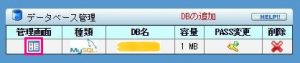
「データベース管理」→「データベース管理」→「管理画面」
WordPress:カテゴリー毎非公開にしたいけれど、、
かつ、自分にだけは表示されるようにしたい。
また、メニューやウィジェットのカテゴリーも、そのカテゴリーは同様に、非公開にして、自分には表示されるようにしたい。
さらに、タグやRSS、Feed、日にち、検索、URL入力などを含めて、投稿を非公開にしたときと同じようになるようにしたい。
だが、そんな方法は残念ながら見つからなかった。
ウェブサイトで検索すると、以下のプラグインがよく出てくるが、WordPressの最新バージョンとは互換性が無く、更新も2年以上も前にされた切りである。
Advanced Category Excluder
Simple Exluder
WP Hide Post
下記のプラインは互換性があり、更新もつい最近されている。
確かに投稿は非公開になるのだが、自分にも非公開になり、カテゴリーやメニューの項目は表示されたままなので、空の項目が残ることになる。
また、URL入力すると見れてしまう。
Ultimate Category Excluder
結局何も解決できなかった。。
とりあえず、下記のウェブサイトをメモしておく。
http://www.wpbeginner.com/wp-tutorials/how-to-exclude-specific-categories-from-wordpress-rss-feed/
http://hassii.com/memo/2019
http://inspire-tech.jp/2013/04/wordpress_remove_category_and_tag_from_post/
https://www.adminweb.jp/wordpress/link/index5.html
http://webmist.info/ace_join/
http://baseviews.com/wordpress/wordpress-category-hide.html
http://b-pocket.org/tana/blog/513/
https://hidekatsu.com/craft/archives/4150
https://elearn.jp/wpman/column/c20110121_01.html
https://wpdocs.osdn.jp/%E3%83%86%E3%83%B3%E3%83%97%E3%83%AC%E3%83%BC%E3%83%88%E3%82%BF%E3%82%B0/query_posts
WordPress:エラー:間違えましたか?
ウェブサイトの背景色を変更しようとしたら、以下のようなエラーが出た。
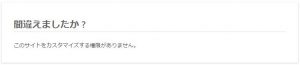
Googleで検索して色々試したけれど、結局そのときは解決されず。。
しばらくして、WordPressの新しいバージョンが出たので更新。
更新後、変更できるようになる。
別のときにまた同じエラーが出たけれど、たまたまWordPressのログイン画面が出たので、ログインし直したら、変更できるように。
もし「間違えましたか?」というエラーが出たら:
①WordPressを一旦ログアウトしてもう一度ログインし直す
それでも解決しなければ、
②WordPressの更新→再インストール
※念のためにバックアップしてからやる
それでも解決しなければ、初心者は、WordPressの新しいバージョンが出るまで待った方がいいと思う。
特にぴいのようなIT音痴は、できるだけphpとかいじらないに越したことはない。
FileZillaのダウンロード・インストール
WordPressの基本知識
下記のページに色々載っています。
https://wp-exp.com/
レンタルサーバー、レオサーバー との契約
ぴいは、レオサーバーと契約している。
そもそも、ぴいのようなIT音痴が、アメブロやjimdoのような、ブログやホームページの制作サービスを利用しなかったのには、いくつか理由がある。
実は、2012年ぐらいに、大学の研究室のホームページ係をやっていた。
現在は変わっているかもしれないし、うろ覚えだけれど、当時、大抵のウェブサイト制作サービス、特に無料のものは、画像を1枚につき2MGまでしか載せられなかった。
ぴいの研究室はデザイン系で、2MGだとかなり画像が小さかったり荒かったりして、デザイン系の画像を載せるには、少々難があった。
あまり覚えていないけれど、他にもいくつか制限があった。
現在はDropboxのようなクラウドサービスが充実しているけれど、当時は、重たいファイル、例えば重いPDFファイルを何ページも公開するのも難しかった。
また、大学の研究室のサイトなので、ドメインにも気を使った。
変な広告が貼られても困る。
そして、いつか自分のポートフォリオ(作品集)のウェブサイトを制作しようと考えているので(未だに実現していないが。。)、その練習にもなると考えた。
因みにその研究室のホームページは、後輩への引継ぎが上手くいかず、現在は閉じてしまって無い。
会社や大学のホームページを作るなら、管理者のこと、例えば、一人にするのか複数人にするのか、引継ぎが必要になる可能性、社内や学内のSNSとしての利用の可能性などを、考慮しておくことをお勧めする。
当時せっかく少しウェブサイト制作をしたけれど、もう殆んど忘れてしまったし、ITの世界は進化が早く、既に多くのことが変わっている。
その当時に契約するレンタルサーバーとして選んだのが、レオサーバーであった。
使ったことがあるという安心感から、今回個人のウェブサイト制作に当たっても、同じサービスを利用することにしたのだ。
当時レオサーバーを選んだ理由はいくつかある。
まず、比較的に安価なことと、容量無制限なことである。
研究室の予算がそんなに無かったのと、上記の理由から容量にもこだわったのだ。
また、メーリス機能も付いていることである。
少し前にGoogleが変更した規定で、メーリスやgmailのプライバシーに関して話題になっていたので、サーバーでメーリスを運用する可能性も視野に入れていたのだ。(結局は利用していない。)
他にも色々な機能が付いており、ITのことはよく分からないけれど、後々使う可能性もゼロではなかったので、必要になったとしても問題無いだろうと判断した。
それに、当時は評判も良かった。(現在は知らないけれど、特に悪い評判は聞いていない。)
レオサーバーのデメリットは、サポートはメールのみ、かつ営業時間のみの対応である。
もし初心者で会社のホームページを作成したい場合、何か質問や問題があったときに、直ぐに聞けず解決するのに時間がかかるので、会社の事業内容によっては、支障をきたすかもしれない。
また、サーバーに関して分からないことがあるときに、インターネットで検索しても、まず出てこない。
よく出てくるのはさくらサーバーなので、もし容量など特にこだわりが無く、とにかく何でもいいからホームページを作り始めたいという初心者は、さくらサーバーの方がやりやすいかもしれない。
更に、バックアップ機能が付いていない。
しかし、あの価格で、これ以上求めるのは酷だ。
一応初心者にも対応とのことだけれど、個人的には、全くの初心者には向かないような気がする。
一方で、他のレンタルサーバーを利用したことがないので比較のしようがないが、現在のところレオサーバーでよかったと思う。
やはり、容量をあまり気にしなくても大丈夫というのは、いい。
以前大学の研究室のホームページを作成した際は、1GBを超えていた。
やはりデザイン系でそれなりに重さのある画像やPDFなどのファイルが多かったためだろう。
他のサーバーは、同じぐらいの価格だと、大体500GBぐらいだったと思うので、それだと足りない。
厳密には、最初から無制限ではなく、最初に3GBを割り当てられ、足りなくなったら更に3GBを足してもらう。足してもらえる回数は無制限だ。
ぴいの場合、一度に3GBを超えることはまず無いので、特に問題無い。
また、ぴいは個人でウェブサイト制作・運営しているので、何か質問や問題があるときに、緊急にサポートしてもらわないと何か大事に至る心配も特に無い。
最近になっていいと感じるようになったのは、レオサーバーは、サブドメインも追加料金無しで無制限なことである。
更に、サブドメインを含めて、複数のドメインを持っている場合、ドメイン毎に管理画面があり、その点管理しやすい。
インターネットで見かける感じだと、これは珍しいらしい。
他のサーバーでは、1つの管理画面で複数のドメインを管理するらしいのだが、これだと、混乱してしまうのではないかと思う。
複数のウェブサイトを運営する可能性があるなら、これは便利だ。
ぴいの場合、サーバー内をいじるとき、念のためにサブドメインでテストしてから、本番のウェブサイトでやる、という使い方もしている。
WordPress:アンインストール
レオサーバーの管理画面から、データベースとアプリケーション(WordPress)を削除します。
FTPソフトから、WordPressをダウンロードしたフォルダ(ぴいの場合は「wp」)が無くなっていることを確認しましょう。
また、.htaccessとindex.phpのファイルも削除しましょう。
ぴいは、エラーが出て直せなかったときなど、何度かアンインストールしてインストールし直しました。
初めての場合、何度か行う可能性がある作業ではないでしょうか。
Twitterをブログに載せる
twitterをブログに埋め込む。
http://viral-community.com/twitter/twitter-button-add-480/
twitterのタイムラインを埋め込む
https://support.twitter.com/articles/20171533?lang=ja
ビジュアルではなく、テキストに書き込む。
https://twitter.com/settings/widgets
twitterのボタンを埋め込む
https://about.twitter.com/ja/resources/buttons