本ブログでは、wpというディレクトリ(フォルダ)にインストールしていますが、実は、レオサーバーは、現在ドメイン直下にインストールすることも可能です。
(以前はできなかったのではないかと思います。)
もし、ドメインで、1つのウェブサイトしか作らない、しかもWordPress以外の用途には使わない、今後変更することは絶対にない、ということなら、ドメイン直下にインストールするのも、シンプルでいいかもしれません。
しかし、ぴいは、ディレクトリを作成してインストールすることをお勧めします。
ぴいは、サブディレクトリを作成して、一度ドメイン直下にインストールを試してみました。
何かを間違えて、WordPressをインストールし直そうと思い、アンインストールしようとしたのですが、できませんでした。
試行錯誤したのですが、結局分からず、ドメイン毎削除して、再度サブドメインを作成しました。
サブドメインだからよかったものの、メインのドメインでしたら、余計面倒なことになっていたと思います。
これからもサーバー内のファイルやフォルダなどをいじってまた何かを間違える可能性があります。
その度に、ドメインを削除して再度作成する、というのは考えものです。
また、最初は1つのWordPressのウェブサイトのみにしか使用つもりがなかったとしても、ウェブサイト制作をしているうちに、色々やりたくなるかもしれません。
カテゴリー: Blog
(9) ウェブサイトのカスタマイズ
サイト名やキャッチフレーズを変更
投稿と固定ページを書いてみる
カテゴリーに分ける
メニューを設定する
ウィジェットを設定する
固定ページをフロントページにしたい場合
https://wp-exp.com/blog/page-top/
(8) トラックバックとピンバックを送受信しないようにする
下記のウェブサイトを参考にします。
トラックバックやピンバックは、よく分かりませんが、どうやらウェブサイト管理者同士のコミュニケーションの1つようです。
ぴいも、ウェブサイトの運営に慣れてきたらやってみたいですが、それまではよく分からないので、とりあえずやらなくてもいい設定にしておきます。
https://www.adminweb.jp/wordpress/post/index13.html
https://www.adminweb.jp/wordpress/post/index15.html#section3
設定→ディスカッション
「この投稿に含まれるすべてのリンクへの通知を試みる」
「新しい記事に対し他のブログからの通知 (ピンバック・トラックバック) を受け付ける 」
もチェックを外して、変更を保存する。
記事で、表示オプションでディスカッションを表示
「このページでトラックバックとピンバックを許可する。」のチェックを外す
(7) コメント欄の非表示
コメント欄は、セキュリティ上の管理が難しいそうです。
初心者は、特に目的があるとかではない限り、管理に自信が無いのなら、非表示にした方がいいでしょう。
設定→ディスカッション→「新しい投稿へのコメントを許可する」のチェックを外す
過去のコメント欄を非表示
投稿→「タイトル」をチェック→「編集」を選択→適用→「コメント」で「許可しない」を選択→更新
非表示にする前のコメントも、アイコン?は表示されたまま。削除したい場合は、「コメント」から。
(6) WordPressの写真の位置情報を自動的に削除されるようにする
プラグインをインストールします。
何種類かありますが、ぴいは、「EWWW Image Optimizer」にしました。
こちらのソフトでは、アップロードした写真の位置情報の削除と、写真を圧縮してくれます。
以下のページを参考にしました。
基本設定→メタデータを削除にチェック
高度な設定→png関連の設定はレベル2のままでOK
変換設定→コンバージョンリンクを非表示にチェック
Exif-Remove-ImgeMagick というプラグインの方が主流のようですが、ぴいが使用しているwordpressのバージョンではテストされておらず、互換性があるか不明なこと、最終更新が2年前だったので、こちらのプラグインにはしませんでした。
(5) テーマ、プラグインの設定
もしテーマを変更したければ、変更する。
外観→テーマ
好きなテーマを選んで有効化する
初心者は、最初は、WordPressに標準装備されているテーマのどれかにすることをお勧めする。
WordPressを更新する際、テーマによっては、互換性が無かったり、WordPressの新しいバージョンに合わせて色々いじらなければならないこともあるそうだ。
時には、専門知識を要することもあるようだ。
WordPressに標準装備されているテーマであれば、互換性の心配はまず無いですし、もし何かいじる必要があっても、何か特別なことをしようとしない限り、専門知識が必要な可能性は低いだろう。
もし標準装備されていないテーマを選ぶなら、頻繁に更新されているものにしよう。
よく更新されているものであれば、途中から互換性が無くなる心配は減る。
ぴいは、最初、ある初心者用のテキストで紹介されていたテーマにしてみた。
結構新しい書籍だったにも関わらず、既に載っていることとインストールしたWordPressの間に少しだが変更点があり、なかなか本の通りにいかず、ちょっと難しく、結局どうテーマを合わせればいいのかよく分からなかった。
初心者は、しばらくは標準装備されているテーマで練習し、慣れてきたら他のテーマを試してみるのもいいかもしれない。
ちなみにぴいは、ホームページに載せる写真などの用意が無かったので、本ブログのテーマは、そういったものが必要ない、Twenty Fifteenというシンプルなブログのテーマに変更した。
WP Multibyte Patchというプラグインの有効化する。
他のは、停止のままで問題無い。
https://webst8.com/blog/wordpress-recommend-plugin-lists/
KYOKOさんのおすすめ
・All in one SEO Pack
・PS Autp Sitemap
・Contact Form 7
・TinyMCE Advanced
・Google XML Sitemaps
https://www.youtube.com/watch?v=ZP92a-b89YM
外部のテーマを導入する際
もし親テーマと子テーマがセットになっている場合、下記の順番でインストールしましょう。
親テーマ
↓
子テーマ
(3) FTPソフトの設定
https://webcreate.co-designer.net/2020/07/01/
ホスト名などの情報は、レオサーバーの管理画面に記載されています。
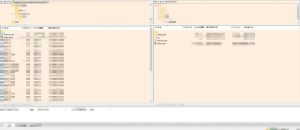
設定によりますが、おそらくデフォルトですと、左側が自分のパソコン、右側がレオサーバーに保存されているデータです。
サーバーの、public_htmlのフォルダ(ディレクトリ)をクリックします。
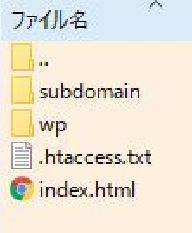
subdomainとwpというフォルダと、index.htmlというファイルがあるかと思います。
wpフォルダに、WordPressのデータが保存されています。
index.htmlが、ホームページのファイルです。
現段階では、ドメインのURLにアクセスすると、レオサーバーの初期のホームページが表示されるかと思います。
WordPressを使用するには、index.htmlファイルは邪魔になるので、削除します。
(画像では残っていますが、気にしないで下さい。
また、.htaccess.txtというファイルもありますが、これは次の項目で説明しますので、ここでは無視して下さい。)
しかし、ぴいは、念のために、index.htmlファイルを自分のパソコンにコピペしておきました。
index.htmlをサーバーから削除すると、ドメインのURLにアクセスすると、エラーになるかと思いますが、この時点では、それで大丈夫です。
(2) データベースとアプリケーションのインストール
データベースとアプリケーション(WordPress)をサーバーにインストールします。
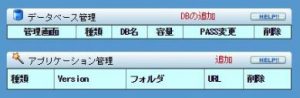
①レオサーバーの管理画面にログインします。
「データベース管理」の「DBを追加」をクリックします。
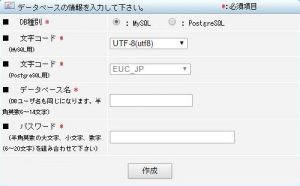
②MySQLを選択します。PostgreSQLは無視して大丈夫です。
データベース名とパスワードを入力して、作成をクリックします。
データベースのパスワードは、初心者には後で変更するのが難しいそうです。
変更のみなら簡単なのですが、それに伴って色々いじらなければならないらしいのです。
③管理画面に戻ります。
「データベース管理」の下にある「アプリケーション管理」の「追加」をクリックします。
(①の画像参照)
④「WordPress」をクリックします。
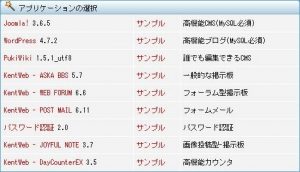
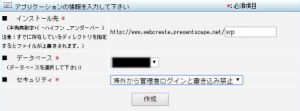
⑤インストール先の名称は、「wp」をお勧めします。
「wp」としている人が多く、これからWordPressで分からないことがあってGoogleなどで検索する際に、「wp」を例に説明されていることが多いからです。
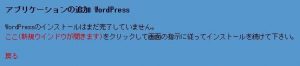
⑥「ここ(新規ウィンドウが開きます)」をクリックします。
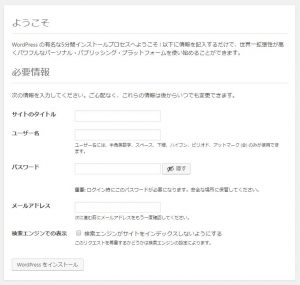
⑦サイトのタイトル、ユーザー名、パスワード、メールアドレスを記入します。
注意点:
「これらの情報は後からいつでも変更できます。」と書かれていますが、ユーザー名は変更できません。
厳密にはできるそうですが、専門知識が必要です。
ぴいのようなIT音痴にはできないものと考えましょう。
ユーザー名は、「admin」や、ドメインと同様の名称は、セキュリティの関係上、避けた方がいいでしょう。
また、後ほど変更する「ブログ上の表示名」とも、別の名称がいいでしょう。
基本的に、ユーザー名は知られないようにしましょう。
検索エンジンでの表示ですが、インデックスするかどうかということは、Googleのような検索エンジンで、ウェブサイトに含まれるキーワードが検索された際に、結果一覧に表示されるかどうかという設定です。
ぴいは、最初はインデックスしないように設定しています。
ウェブサイトができてからインデックスするようにしようと思います。
この設定は、後からでも簡単に変更できます。
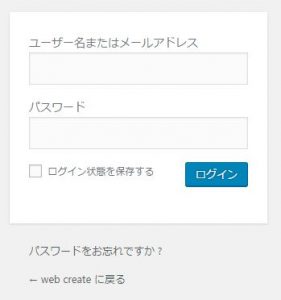
⑧WordPressにログインする。
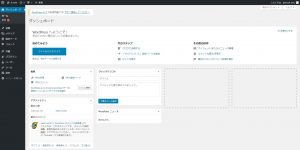
⑨最新版に更新しましょう。
もしインストールしたWordPressが最新版でない場合、更新を促すメッセージが表示されます。
その場合、更新をクリックして、指示に従って更新しましょう。
セキュリティの関係上、WordPressは常に最新の状態にしておきましょう。
ただ、初めてログインした直後は気にしなくていいのですが、テーマによっては、更新後多少設定などし直さなければならないことがあるので、今後更新する際は、念のためにバックアップしてから更新するようにしましょう。
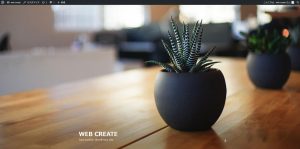
⑩「ドメイン名/wp」 をURL入力欄に入れて検索してみましょう。
ホームページができているかと思います。
⑪右上の「こんにちは、(ユーザー名)さん」をクリックして、プロフィールの編集をします。
重要:「ブログ上の表示名」を変更しましょう。
「ニックネーム(必須)」に入力し、「ブログ上の表示名」で選択して下さい。
(1) サブドメインを取得する
複数のウェブサイトを作るのであれば、ウェブサイト毎にサブドメインを取得すると、管理しやすいです。
1つのサイトしか作らないとしても、サブドメインを取得して練習してから、メインのドメインで制作する、という手もあります。
ぴいは、間違って必要なファイルやフォルダを削除してしまったり、ファイルをいじって変な風になってしまったけれど元に戻せなくて困ったことがあるので、特に初心者には練習してから本番のサイトを作ることをお勧めします。
レオサーバーでサブドメインを取得する
レオサーバーでドメインを取得する
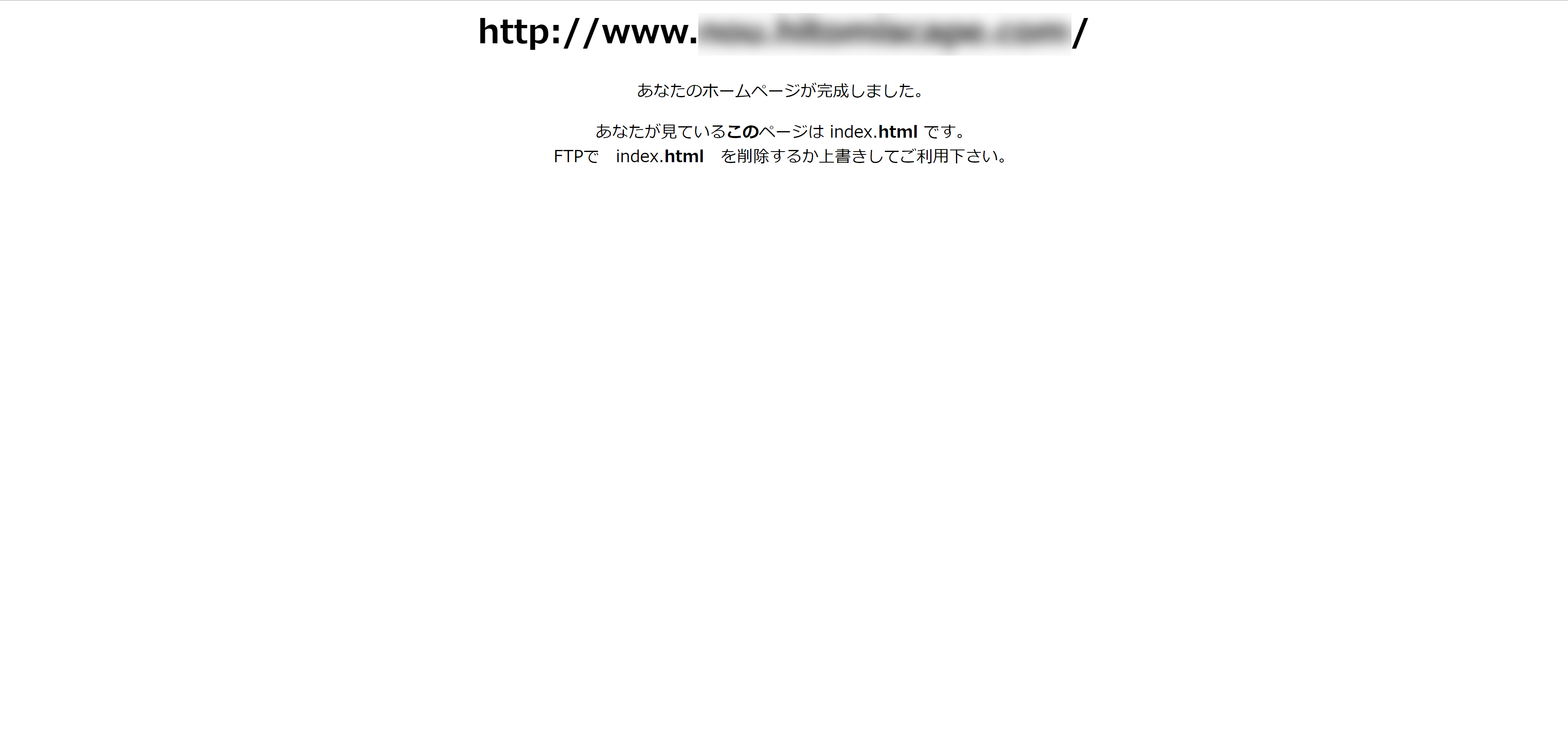
新たなURLアドレスを開くと、ウェブサイトができています!