基本的にはインデックスされないもの
noindexやrobots.txtなども、絶対ではない
パスワードを設定するのが確実
※index.htmlとindex.phpは同居不可能
代替案:
Google DriveやDrop boxなどのオンラインストレージ系はインデックスされないので、
そういう所にアップロードして、リンクを張り付ける。
基本的にはインデックスされないもの
noindexやrobots.txtなども、絶対ではない
パスワードを設定するのが確実
※index.htmlとindex.phpは同居不可能
代替案:
Google DriveやDrop boxなどのオンラインストレージ系はインデックスされないので、
そういう所にアップロードして、リンクを張り付ける。
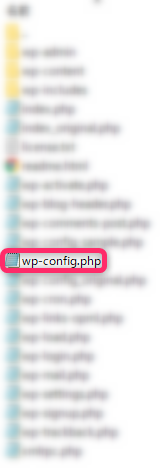
WordPressのデータベース、MySQLのパスワードを変更するときには、MySQLだけでなく、wp-config.phpファイルのパスワードの箇所を書きかえる必要がある。
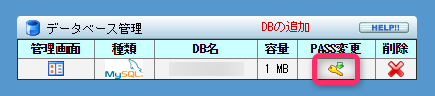
①サーバー管理画面のデータベース管理からPASS変更の鍵のアイコンをクリック
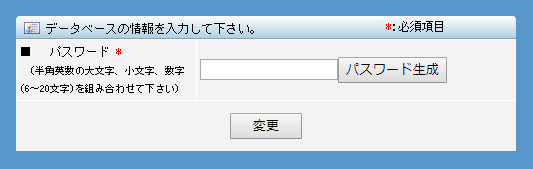
②新しいパスワードを入力し、変更をクリック
②URLを入力してウェブサイトを確認すると、下記のエラーが出る

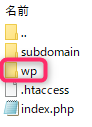
③FTPから、public_html>WordPressのフォルダ(ぴいの場合は「wp」)>wp-config.phpファイルのパスワードの箇所を新しいパスワードに書きかえる

https://kirakuniikiru.com/database-trouble-resolution/
https://shufukasegi.com/solution-of-wordpress-database-connection-error
かつ、自分にだけは表示されるようにしたい。
また、メニューやウィジェットのカテゴリーも、そのカテゴリーは同様に、非公開にして、自分には表示されるようにしたい。
さらに、タグやRSS、Feed、日にち、検索、URL入力などを含めて、投稿を非公開にしたときと同じようになるようにしたい。
だが、そんな方法は残念ながら見つからなかった。
ウェブサイトで検索すると、以下のプラグインがよく出てくるが、WordPressの最新バージョンとは互換性が無く、更新も2年以上も前にされた切りである。
Advanced Category Excluder
Simple Exluder
WP Hide Post
下記のプラインは互換性があり、更新もつい最近されている。
確かに投稿は非公開になるのだが、自分にも非公開になり、カテゴリーやメニューの項目は表示されたままなので、空の項目が残ることになる。
また、URL入力すると見れてしまう。
Ultimate Category Excluder
結局何も解決できなかった。。
とりあえず、下記のウェブサイトをメモしておく。
http://www.wpbeginner.com/wp-tutorials/how-to-exclude-specific-categories-from-wordpress-rss-feed/
http://hassii.com/memo/2019
http://inspire-tech.jp/2013/04/wordpress_remove_category_and_tag_from_post/
https://www.adminweb.jp/wordpress/link/index5.html
http://webmist.info/ace_join/
http://baseviews.com/wordpress/wordpress-category-hide.html
http://b-pocket.org/tana/blog/513/
https://hidekatsu.com/craft/archives/4150
https://elearn.jp/wpman/column/c20110121_01.html
https://wpdocs.osdn.jp/%E3%83%86%E3%83%B3%E3%83%97%E3%83%AC%E3%83%BC%E3%83%88%E3%82%BF%E3%82%B0/query_posts
下記のページに色々載っています。
https://wp-exp.com/
本ブログでは、wpというディレクトリ(フォルダ)にインストールしていますが、実は、レオサーバーは、現在ドメイン直下にインストールすることも可能です。
(以前はできなかったのではないかと思います。)
もし、ドメインで、1つのウェブサイトしか作らない、しかもWordPress以外の用途には使わない、今後変更することは絶対にない、ということなら、ドメイン直下にインストールするのも、シンプルでいいかもしれません。
しかし、ぴいは、ディレクトリを作成してインストールすることをお勧めします。
ぴいは、サブディレクトリを作成して、一度ドメイン直下にインストールを試してみました。
何かを間違えて、WordPressをインストールし直そうと思い、アンインストールしようとしたのですが、できませんでした。
試行錯誤したのですが、結局分からず、ドメイン毎削除して、再度サブドメインを作成しました。
サブドメインだからよかったものの、メインのドメインでしたら、余計面倒なことになっていたと思います。
これからもサーバー内のファイルやフォルダなどをいじってまた何かを間違える可能性があります。
その度に、ドメインを削除して再度作成する、というのは考えものです。
また、最初は1つのWordPressのウェブサイトのみにしか使用つもりがなかったとしても、ウェブサイト制作をしているうちに、色々やりたくなるかもしれません。