カテゴリー: インストール・設定
WordPress: 必要なプラグイン
WordPress:パーマリンクのcategoryを非表示にする
http://wp.myafi.net/categorybase-hidden/
urlのcategory、無い方がいいと思うけれど、ぴいは、タグもよく使う予定で、こちらの設定をすると、どのような影響が出るのかまだよく分からないので、念のためにそのままいじらないことに。
パーマリンクはあまり後で変更しない方がいいらしいので、変えるなら今だし、ちょっと気になるけれど、リンク切れちゃったり変な風になってしまうよりはまし、IT音痴のぴいには、きっと直せないだろうし。
どうしてもurlのcategoryを消したくなったら、プラグインを使うという方法もあるそうなので、今回は何もしない方がいいと判断。
WordPress:アンインストール
レオサーバーの管理画面から、データベースとアプリケーション(WordPress)を削除します。
FTPソフトから、WordPressをダウンロードしたフォルダ(ぴいの場合は「wp」)が無くなっていることを確認しましょう。
また、.htaccessとindex.phpのファイルも削除しましょう。
ぴいは、エラーが出て直せなかったときなど、何度かアンインストールしてインストールし直しました。
初めての場合、何度か行う可能性がある作業ではないでしょうか。
(9) ウェブサイトのカスタマイズ
サイト名やキャッチフレーズを変更
投稿と固定ページを書いてみる
カテゴリーに分ける
メニューを設定する
ウィジェットを設定する
固定ページをフロントページにしたい場合
https://wp-exp.com/blog/page-top/
(8) トラックバックとピンバックを送受信しないようにする
下記のウェブサイトを参考にします。
トラックバックやピンバックは、よく分かりませんが、どうやらウェブサイト管理者同士のコミュニケーションの1つようです。
ぴいも、ウェブサイトの運営に慣れてきたらやってみたいですが、それまではよく分からないので、とりあえずやらなくてもいい設定にしておきます。
https://www.adminweb.jp/wordpress/post/index13.html
https://www.adminweb.jp/wordpress/post/index15.html#section3
設定→ディスカッション
「この投稿に含まれるすべてのリンクへの通知を試みる」
「新しい記事に対し他のブログからの通知 (ピンバック・トラックバック) を受け付ける 」
もチェックを外して、変更を保存する。
記事で、表示オプションでディスカッションを表示
「このページでトラックバックとピンバックを許可する。」のチェックを外す
(7) コメント欄の非表示
コメント欄は、セキュリティ上の管理が難しいそうです。
初心者は、特に目的があるとかではない限り、管理に自信が無いのなら、非表示にした方がいいでしょう。
設定→ディスカッション→「新しい投稿へのコメントを許可する」のチェックを外す
過去のコメント欄を非表示
投稿→「タイトル」をチェック→「編集」を選択→適用→「コメント」で「許可しない」を選択→更新
非表示にする前のコメントも、アイコン?は表示されたまま。削除したい場合は、「コメント」から。
(6) WordPressの写真の位置情報を自動的に削除されるようにする
プラグインをインストールします。
何種類かありますが、ぴいは、「EWWW Image Optimizer」にしました。
こちらのソフトでは、アップロードした写真の位置情報の削除と、写真を圧縮してくれます。
以下のページを参考にしました。
基本設定→メタデータを削除にチェック
高度な設定→png関連の設定はレベル2のままでOK
変換設定→コンバージョンリンクを非表示にチェック
Exif-Remove-ImgeMagick というプラグインの方が主流のようですが、ぴいが使用しているwordpressのバージョンではテストされておらず、互換性があるか不明なこと、最終更新が2年前だったので、こちらのプラグインにはしませんでした。
(5) テーマ、プラグインの設定
もしテーマを変更したければ、変更する。
外観→テーマ
好きなテーマを選んで有効化する
初心者は、最初は、WordPressに標準装備されているテーマのどれかにすることをお勧めする。
WordPressを更新する際、テーマによっては、互換性が無かったり、WordPressの新しいバージョンに合わせて色々いじらなければならないこともあるそうだ。
時には、専門知識を要することもあるようだ。
WordPressに標準装備されているテーマであれば、互換性の心配はまず無いですし、もし何かいじる必要があっても、何か特別なことをしようとしない限り、専門知識が必要な可能性は低いだろう。
もし標準装備されていないテーマを選ぶなら、頻繁に更新されているものにしよう。
よく更新されているものであれば、途中から互換性が無くなる心配は減る。
ぴいは、最初、ある初心者用のテキストで紹介されていたテーマにしてみた。
結構新しい書籍だったにも関わらず、既に載っていることとインストールしたWordPressの間に少しだが変更点があり、なかなか本の通りにいかず、ちょっと難しく、結局どうテーマを合わせればいいのかよく分からなかった。
初心者は、しばらくは標準装備されているテーマで練習し、慣れてきたら他のテーマを試してみるのもいいかもしれない。
ちなみにぴいは、ホームページに載せる写真などの用意が無かったので、本ブログのテーマは、そういったものが必要ない、Twenty Fifteenというシンプルなブログのテーマに変更した。
WP Multibyte Patchというプラグインの有効化する。
他のは、停止のままで問題無い。
https://webst8.com/blog/wordpress-recommend-plugin-lists/
KYOKOさんのおすすめ
・All in one SEO Pack
・PS Autp Sitemap
・Contact Form 7
・TinyMCE Advanced
・Google XML Sitemaps
https://www.youtube.com/watch?v=ZP92a-b89YM
外部のテーマを導入する際
もし親テーマと子テーマがセットになっている場合、下記の順番でインストールしましょう。
親テーマ
↓
子テーマ
(3) FTPソフトの設定
https://webcreate.co-designer.net/2020/07/01/
ホスト名などの情報は、レオサーバーの管理画面に記載されています。
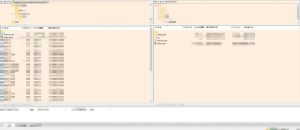
設定によりますが、おそらくデフォルトですと、左側が自分のパソコン、右側がレオサーバーに保存されているデータです。
サーバーの、public_htmlのフォルダ(ディレクトリ)をクリックします。
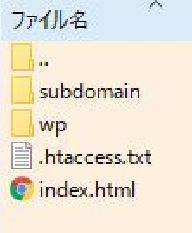
subdomainとwpというフォルダと、index.htmlというファイルがあるかと思います。
wpフォルダに、WordPressのデータが保存されています。
index.htmlが、ホームページのファイルです。
現段階では、ドメインのURLにアクセスすると、レオサーバーの初期のホームページが表示されるかと思います。
WordPressを使用するには、index.htmlファイルは邪魔になるので、削除します。
(画像では残っていますが、気にしないで下さい。
また、.htaccess.txtというファイルもありますが、これは次の項目で説明しますので、ここでは無視して下さい。)
しかし、ぴいは、念のために、index.htmlファイルを自分のパソコンにコピペしておきました。
index.htmlをサーバーから削除すると、ドメインのURLにアクセスすると、エラーになるかと思いますが、この時点では、それで大丈夫です。