データベースとアプリケーション(WordPress)をサーバーにインストールします。
①レオサーバーの管理画面にログインします。
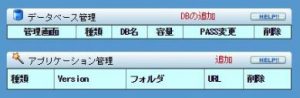
「データベース管理」の「DBを追加」をクリックします。
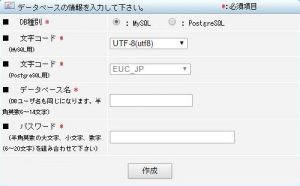
②MySQLを選択します。PostgreSQLは無視して大丈夫です。
データベース名とパスワードを入力して、作成をクリックします。
データベースのパスワードは、初心者には後で変更するのが難しいそうです。
変更のみなら簡単なのですが、それに伴って色々いじらなければならないらしいのです。
③管理画面に戻ります。
「データベース管理」の下にある「アプリケーション管理」の「追加」をクリックします。
(①の画像参照)
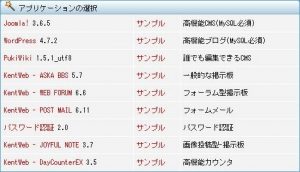
④「WordPress」をクリックします。
⑤インストール先の名称は、「wp」をお勧めします。
「wp」としている人が多く、これからWordPressで分からないことがあってGoogleなどで検索する際に、「wp」を例に説明されていることが多いからです。
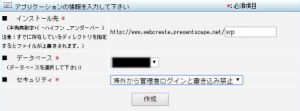
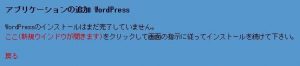
⑥「ここ(新規ウィンドウが開きます)」をクリックします。
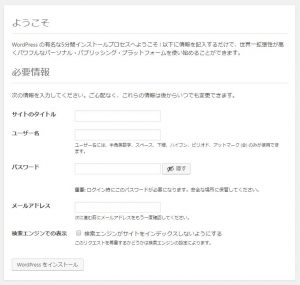
⑦サイトのタイトル、ユーザー名、パスワード、メールアドレスを記入します。
注意点:
「これらの情報は後からいつでも変更できます。」と書かれていますが、ユーザー名は変更できません。
厳密にはできるそうですが、専門知識が必要です。
ぴいのようなIT音痴にはできないものと考えましょう。
ユーザー名は、「admin」や、ドメインと同様の名称は、セキュリティの関係上、避けた方がいいでしょう。
また、後ほど変更する「ブログ上の表示名」とも、別の名称がいいでしょう。
基本的に、ユーザー名は知られないようにしましょう。
検索エンジンでの表示ですが、インデックスするかどうかということは、Googleのような検索エンジンで、ウェブサイトに含まれるキーワードが検索された際に、結果一覧に表示されるかどうかという設定です。
ぴいは、最初はインデックスしないように設定しています。
ウェブサイトができてからインデックスするようにしようと思います。
この設定は、後からでも簡単に変更できます。
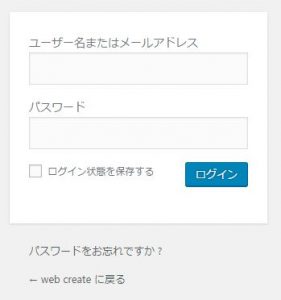
⑧WordPressにログインする。
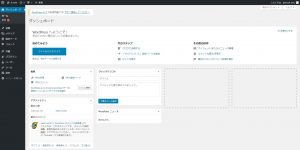
⑨最新版に更新しましょう。
もしインストールしたWordPressが最新版でない場合、更新を促すメッセージが表示されます。
その場合、更新をクリックして、指示に従って更新しましょう。
セキュリティの関係上、WordPressは常に最新の状態にしておきましょう。
ただ、初めてログインした直後は気にしなくていいのですが、テーマによっては、更新後多少設定などし直さなければならないことがあるので、今後更新する際は、念のためにバックアップしてから更新するようにしましょう。
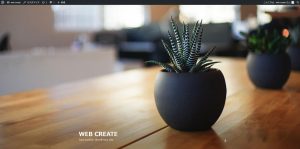
⑩「ドメイン名/wp」 をURL入力欄に入れて検索してみましょう。
ホームページができているかと思います。
⑪右上の「こんにちは、(ユーザー名)さん」をクリックして、プロフィールの編集をします。
重要:「ブログ上の表示名」を変更しましょう。
「ニックネーム(必須)」に入力し、「ブログ上の表示名」で選択して下さい。